
Nachrichten
Das Nachrichten-Tool :
:
:
- ermöglicht es Ihnen, effektiv mit Projektmitgliedern zu kommunizieren.
- ermöglicht es Ihnen, sowohl private als auch öffentliche Nachrichten an andere Projektmitglieder zu senden.
- enthält und sichert die gesamte Kommunikation.
Anmerkung: Sie müssen Zugriff auf das Nachrichtentool haben, um Nachrichten empfangen zu können. Der Zugriff kann nur von einem Projektadministrator gewährt werden.
Anmerkung: Projektadministratoren können auch die E-Mail-Weiterleitung für eine bestimmte E-Mail-Adresse aktivieren. Dies ermöglicht es, eine E-Mail an die spezifische E-Mail-Adresse zu senden und die E-Mail in Bricsys 24/7 anzuzeigen.
Anmerkung: Im Bedienfeld "Aktivität/Details" werden Meldungs- und Ordnerdetails angezeigt. Das Bedienfeld ist nur für Meldungen unter PROJEKT im Werkzeugmenü verfügbar.
Nachricht senden
- Klicken Sie in der Symbolleiste auf das Nachrichtenwerkzeug.
- Klicken Sie auf Neue Nachricht
 .
Das Fenster Nachrichtenordner auswählen wird angezeigt.
.
Das Fenster Nachrichtenordner auswählen wird angezeigt. - Wählen Sie den entsprechenden Nachrichtenordner aus.
- Klicken Sie auf Auswählen.
Ein Meldungsfenster wird angezeigt.
Abbildung 1. Neue Nachricht 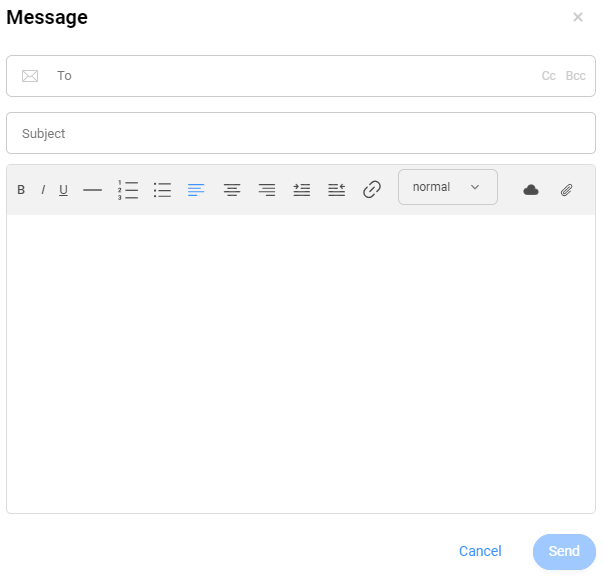
- Fügen Sie die Empfänger im Feld An hinzu.
Anmerkung: Sie können nur Benutzer mit Zugriff auf das Nachrichtentool hinzufügen.
- Geben Sie einen Betreff in das Feld Betreff ein.
- Schreiben Sie eine Nachricht.
Trinkgeld: Sie können das Layout anpassen.
- Klicken Sie ggf. auf das Cloud-Symbol
 , um ein Dokument aus Ihrem Projekt in Bricsys 24/7 anzuhängen.
 - Klicken Sie ggf. auf das Büroklammersymbol
 , um ein Dokument von Ihrem lokalen Gerät anzuhängen.
 - Klicken Sie auf Senden.
Ein Popup-Fenster informiert Sie darüber, dass die Nachricht gesendet wurde.Die Empfänger erhalten eine E-Mail mit einem direkten Link zum Nachrichtentool, wo sie den Inhalt der Nachricht lesen können.
Anfügen eines Workflows an eine Nachricht
- Klicken Sie in der Symbolleiste auf das Nachrichtenwerkzeug.
- Wählen Sie im Werkzeugmenü einen Projektnachrichtenordner aus.
- Wählen Sie die entsprechende Nachricht im Inhaltsfenster aus.
- Klicken Sie oben im Inhaltsfenster auf die Schaltfläche mit den Auslassungspunkten
 .
Ein Kontextmenü wird angezeigt.
.
Ein Kontextmenü wird angezeigt. - Klicken Sie auf Workflow anfügen.
Das Fenster Workflow anhängen wird angezeigt.
- Wählen Sie einen Workflow aus.
- Wählen Sie einen Koordinator aus.
- Geben Sie einen Workflownamen ein.
- Geben Sie ggf. eine Beschreibung ein.
- Klicken Sie auf Hinzufügen.
In einem Popup-Fenster werden Sie darüber informiert, dass der Workflow an die Nachricht angehängt ist.Der Nachricht im Inhaltsfenster wird ein Workflowsymbol hinzugefügt.Der Workflowname wird im Inhaltsfenster angezeigt.
Kommentare
0 Kommentare
Bitte melden Sie sich an, um einen Kommentar zu hinterlassen.